Abonniere unseren Newsletter und erhalte nützliche SEO und E-Commerce Tipps.
WordPress Sitemap erstellen und bei Google einreichen

Du veröffentlichst fleißig neue Seiten und Beiträge, aber bei Google tut sich einfach nichts? Dann liegt es oft nicht an deinem Content, sondern daran, dass Google deine Inhalte gar nicht richtig findet. Genau hier kommt die WordPress Sitemap ins Spiel. Sie ist ein technischer Grundstein, den du ganz ohne Programmierkenntnisse selbst hinbekommst.

Das Wichtigste in Kürze
Eine WordPress Sitemap ist eine Datei, die alle wichtigen URLs deiner Website auflistet und Suchmaschinen hilft, deine Inhalte schneller und vollständig zu erfassen. So erstellst und nutzt du sie richtig.
- Zweck: Die Sitemap führt Google gezielt zu allen relevanten Seiten und beschleunigt so die Indexierung.
- XML statt HTML: Für SEO zählt die XML Sitemap für Suchmaschinen, die HTML Variante ist nur für Besucher.
- Automatisch vorhanden: Seit WordPress 5.5 wird eine Basis Sitemap automatisch unter wp-sitemap.xml erzeugt.
- Plugin empfohlen: Mit Yoast SEO oder Rank Math bekommst du volle Kontrolle darüber, was in die Sitemap kommt.
- Bei Google einreichen: Über die Google Search Console hinterlegst du deine Sitemap URL, einmal reicht.
- Kein Sichtbarkeitsboost: Die Sitemap verbessert Crawling und Indexierung, ist aber kein direkter Rankinghebel.
- Sauber halten: Nur relevante Seiten rein, Noindex Seiten und irrelevante Archive bleiben draußen.
Was ist eine WordPress Sitemap und warum braucht dein sie?
Stell dir eine Sitemap wie ein Inhaltsverzeichnis oder eine Landkarte deiner Website vor. Sie sagt Suchmaschinen ganz genau, welche Seiten es bei dir gibt und wo sie zu finden sind. Man spricht deshalb im Deutschen auch von einer Seitenübersicht. Der Kern ist simpel, eine WP Sitemap listet alle URLs auf, die indexiert werden sollen, damit Google nicht raten muss.
Gerade bei WordPress ist das Gold wert. Denn hier entstehen schnell viele Seiten, Beiträge, Kategorien und Archive, oft mehr, als dir bewusst ist. Ohne eine klare Übersicht muss sich Google alles selbst zusammensuchen, indem es internen Links folgt. Das funktioniert zwar, dauert aber länger und ist unzuverlässiger. Somit ist eine ordentliche Sitemap ein Baustein auf der Straße der Suchmaschinenoptimierung.
Besonders wertvoll wird die Sitemap in zwei Fällen. Wenn deine Website noch frisch ist und Google sie kaum kennt, und wenn du Seiten hast, die intern nur schwach verlinkt sind. Solche Seiten würden sonst leicht übersehen.
Der Unterschied zwischen XML und HTML Sitemap
Bevor du loslegst, solltest du zwei Varianten auseinanderhalten. Die WordPress Sitemap XML ist für Suchmaschinen gemacht. Sie ist maschinenlesbar und enthält vor allem die URLs und das jeweilige Änderungsdatum. Genau diese Datei reichst du später bei Google ein.
Die HTML Sitemap dagegen ist für deine Besucher gedacht. Sie ist eine ganz normale, sichtbare Seite auf deiner Website, die alle Inhalte als anklickbare Links auflistet, fast wie ein Inhaltsverzeichnis zum Durchklicken. Für SEO spielt sie eine untergeordnete Rolle, als Orientierungshilfe für Nutzer kann sie aber ein nettes Extra sein.
Merke dir also einfach, fürs Ranking und für Google zählt die XML Variante. Die HTML Sitemap ist Kür, kein Muss. Und ja, du kannst problemlos beides haben, schaden tut das nie.
Beeinflusst eine WordPress Sitemap dein Google Ranking?
Hier wollen wir ehrlich mit dir sein, denn um dieses Thema ranken sich viele Mythen. Eine Sitemap ist kein direkter Rankingfaktor. Du landest also nicht automatisch weiter oben, nur weil du eine WordPress SEO Sitemap hinterlegt hast. Wer dir etwas anderes verspricht, meint es entweder nicht ernst oder kennt es nicht besser.
Was die Sitemap aber sehr wohl tut, ist enorm wichtig. Sie verbessert das Crawling und die Indexierung deiner Seiten. Und das ist die Grundvoraussetzung für jedes Ranking überhaupt. Ganz einfach gesagt, was nicht indexiert ist, kann gar nicht ranken. Die Sitemap sorgt also dafür, dass deine Inhalte überhaupt erst ins Rennen kommen.
Die eigentliche SEO Arbeit beginnt danach. Guter Content, eine saubere Struktur und die richtige Keyword Ausrichtung sind die Hebel, die dich wirklich nach vorne bringen.
So erstellst du deine Sitemap in WordPress
Jetzt wird es praktisch. Eine WordPress Sitemap erstellen klingt technischer, als es ist. Du brauchst keine Zeile Code und keine speziellen Kenntnisse. Im Grunde hast du drei Wege zur Auswahl, und wir gehen sie gleich der Reihe nach durch.
Die drei gängigen Optionen sind:
- Ein SEO Plugin
- Die eingebaute WordPress Funktion
- Ein spezialisiertes Sitemap Plugin
Damit du nicht lange überlegen musst, verraten wir dir das Ergebnis vorweg. Für die allermeisten ist ein SEO Plugin die beste Wahl, weil es dir am meisten Kontrolle bei geringstem Aufwand gibt.
WordPress Sitemap mit einem SEO Plugin anlegen
Der komfortabelste Weg führt über ein WordPress Sitemap Plugin. Die zwei verbreitetsten Lösungen sind Yoast SEO und Rank Math. Beide sind kostenlos nutzbar und bei unzähligen Websites im Einsatz.
Der große Vorteil liegt in der Kontrolle. Du entscheidest selbst, was in die Sitemap kommt und was draußen bleibt. Die Sitemap wird automatisch erstellt und aktualisiert sich bei jeder Änderung von allein. Du musst dich also nach der Einrichtung um praktisch nichts mehr kümmern.
Der Weg ist schnell erklärt. Du installierst das Plugin deiner Wahl, aktivierst es und schaltest die XML Sitemap Funktion in den Einstellungen ein. Bei Yoast und Rank Math ist diese Funktion in der Regel ohnehin schon standardmäßig aktiv.
So richtest du die Sitemap in Yoast Seo für Wordpress ein
Um die Sitemap im Yoast Seo Plugin anzulegen reichen drei einfache Schritte. Zuerst klickst du im WordPress-Dashboard links auf Yoast SEO gehen, dann auf Einstellungen und Website-Funktionen. In neueren Versionen findest du die Sitemap-Karte im Bereich APIs.

Dort die Karte XML-Sitemaps öffnen und prüfen, ob der Schalter neben „Funktion aktivieren" an ist. Wenn du das Yoast SEO Plugin installiert und aktiviert hast, aktiviert Yoast automatisch die Sitemap-Funktion. Falls nicht, einfach einschalten. Ein Häkchen zeigt dir, dass die Funktion aktiv ist.
Über den Link „XML-Sitemap ansehen" auf derselben Karte öffnet sich deine Sitemap in einem neuen Tab. Die Yoast-Sitemap ist über /sitemap.xml erreichbar. Das ist auch genau die URL, die du dir für die Google Search Console kopierst.
Die WordPress eigene Sitemap Funktion nutzen
Vielleicht überrascht dich das, aber WordPress bringt schon von Haus aus eine Sitemap mit. Seit der Version 5.5 wird automatisch eine XML Sitemap in WordPress erzeugt, ganz ohne Plugin. Du findest sie meistens unter deinedomain.de/wp-sitemap.xml.
Das ist praktisch, hat aber einen Haken. Diese Standardlösung ist sehr basic. Du kannst sie nicht über eine komfortable Oberfläche anpassen, keine Seiten gezielt ausschließen und hast kaum Einfluss darauf, was am Ende drinsteht.
Für eine kleine Website mit einer Handvoll Unterseiten reicht das durchaus. Sobald du aber ernsthaft SEO betreiben willst, empfehlen wir dir klar den Weg über ein Plugin. Du gewinnst damit Kontrolle, die dir die Bordmittel schlicht nicht bieten.
Wo du deine Sitemap URL findest
Um deine Sitemap einzureichen, brauchst du zuerst ihre Adresse. Die WordPress Sitemap URL hängt davon ab, welche Lösung du nutzt. Typische Pfade sind wp-sitemap.xml bei der WordPress Standardfunktion, sitemap_index.xml bei Yoast oder Rank Math und manchmal auch schlicht sitemap.xml.
Am schnellsten findest du sie selbst heraus, indem du die Adresse einfach im Browser aufrufst. Hänge dazu an deine Domain einen der genannten Pfade an und schau, ob eine strukturierte Auflistung erscheint. Wenn ja, hast du deine Sitemap gefunden.
Nutzt du Yoast oder Rank Math, kommst du auch direkt über die Plugin Einstellungen zur Sitemap. Dort gibt es meist einen Punkt, über den du die XML Sitemap mit einem Klick anzeigen lassen kannst. Diese URL brauchst du gleich im nächsten Schritt.
Deine Sitemap bei Google einreichen
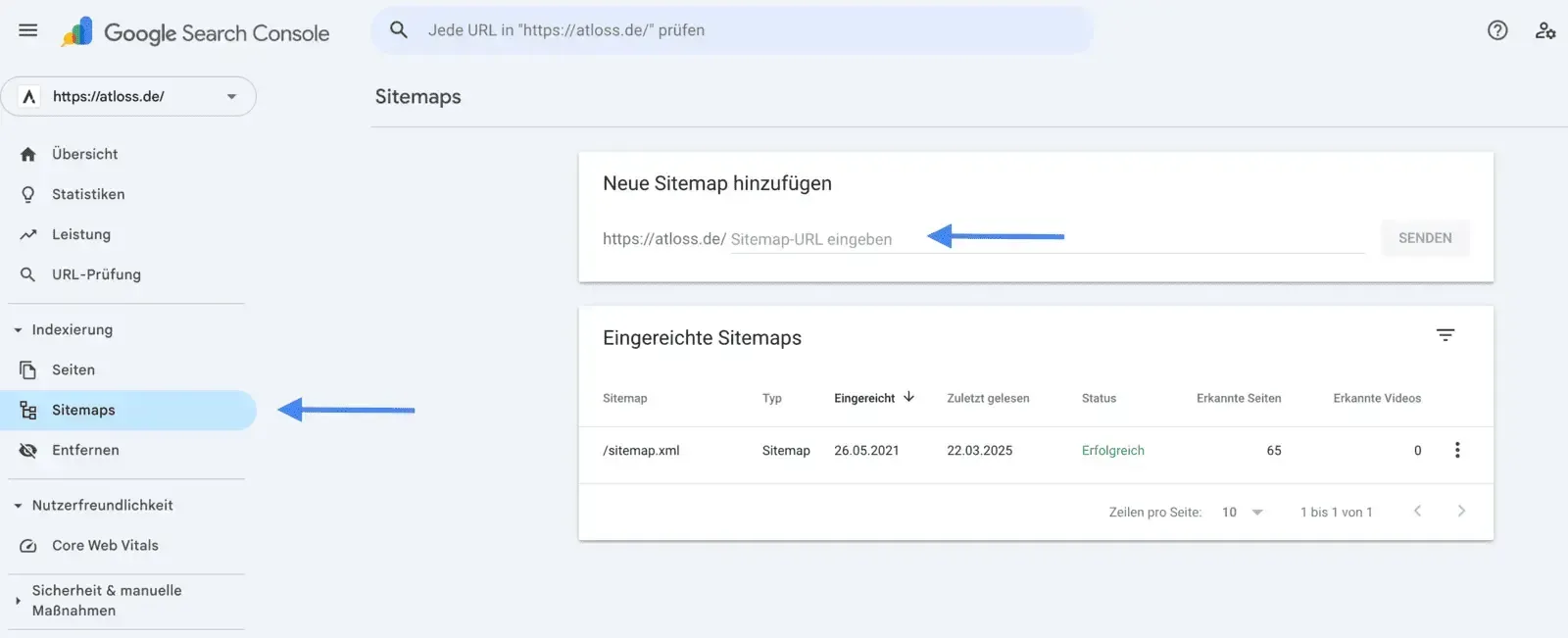
Zuerst meldest du dich in der Google Search Console an und wählst deine Domain aus. Falls du sie noch nicht hinterlegt hast, verifizierst du sie einmalig, das dauert nur kurz. Anschließend öffnest du im Menü links den Punkt Sitemaps. Dort gibst du deine Sitemap URL ein und klickst auf Senden. Nach kurzer Zeit zeigt dir Google den Verarbeitungsstatus und die Anzahl der gefundenen URLs an. Damit ist deine Sitemap offiziell eingereicht. Mehr Infos findest du in unserem Beitrag: Sitemap bei Google einreichen
Den Status deiner Sitemap prüfen und Fehler lesen
Nach dem Einreichen lohnt sich ein Blick auf den Status. Steht dort Erfolgreich, konnte Google deine XML Sitemap in WordPress problemlos verarbeiten. Das ist das Ergebnis, das du sehen willst.
Spannend ist der Vergleich zwischen eingereichten und tatsächlich indexierten URLs. Weichen die Zahlen stark voneinander ab, lohnt es sich genauer hinzuschauen. Nicht jede Abweichung ist gleich ein Problem, denn Google indexiert bewusst nicht immer alles.
Falls es bei der Verarbeitung hakt, bekommst du eine entsprechende Meldung. Über die Auswertung in der Search Console kommst du der Ursache dann meist schnell auf die Spur. Wichtig ist vor allem eins, bewahre Ruhe. Viele Statusmeldungen klingen dramatischer, als sie sind, und lassen sich mit ein paar Handgriffen klären.
Sitemap pflegen und aktuell halten
Kommen wir zum entspanntesten Teil. Eine Sitemap in WordPress erstellen heißt nämlich nicht, dass du sie ständig von Hand pflegen musst. Im Gegenteil, wenn du ein Plugin nutzt, läuft die Pflege praktisch von allein.
Die Sitemap aktualisiert sich automatisch, sobald du neue Inhalte veröffentlichst oder bestehende änderst. Du musst also nicht jede Woche nachschauen oder manuell nachbessern. Einmal sauber aufgesetzt, hast du damit Ruhe.
Trotzdem schadet ein gelegentlicher Blick in die Google Search Console nicht. So bekommst du frühzeitig mit, wenn sich etwas verändert oder ein Hinweis auftaucht. Betrachte es als kleine Routine, nicht als Pflichtprogramm.