Abonniere unseren Newsletter und erhalte nützliche SEO und E-Commerce Tipps.
Klaviyo Setup - So legst du das Fundament für dein E-Mail Marketing

Du willst mit Klaviyo durchstarten und dein E-Mail Marketing endlich auf solide Beine stellen? Dann fang von Anfang an richtig an. In diesem Beitrag zeigen wir dir Schritt für Schritt, wie du deinen Klaviyo Account von Grund auf sauber einrichtest, damit du später nicht alles nochmal anfassen musst.

Das Wichtigste in Kürze
Klaviyo ist ein E-Mail, WhatsApp, Customer Service und Marketing Analyse Tool, das speziell für E-Commerce Unternehmen entwickelt wurde. SMS gibt es auch noch, ist bei uns aber kein gängiger Kanal. Die Plattform verbindet sich direkt mit Shopsystemen wie Shopify und Shopware und synchronisiert alles automatisch.
Mit Klaviyo lassen sich personalisierte E-Mail Kampagnen und automatisierte Flows erstellen, die auf dem tatsächlichen Kaufverhalten deiner Kunden basieren. In diesem Beitrag geht es um das saubere Account Onboarding. Wenn du lieber Videos als Format vorziehst, sieh dir das Ganze gerne hier an. Ansonsten findest du auch alle Informationen hier im Beitrag in Schriftform.
Voraussetzungen für das Klaviyo Setup
- Eine eigene Domain, über die du E-Mails versenden willst
- Zugang zu den DNS Einstellungen deiner Domain (über deinen Hoster oder technischen Ansprechpartner)
- Ein aktiver Onlineshop, z.B. auf Shopify oder Shopware, der mit Klaviyo verbunden werden soll
- Grundlegende Branding Informationen wie Logo, Farben und Schriftarten
Vorteile mit Klaviyo
- Nahtlose Integration mit Shopify, Shopware & 350+ Tools
- Automatisierte E-Mail-Flows sparen Zeit und Aufwand
- Präzise Segmentierung für personalisierte Kampagnen
- Zentrales Branding für einheitliche E-Mails
- Transparentes Preismodell ohne versteckte Zusatzkosten
- KI-Funktionen für Texte, Betreffzeilen & Prognosen
- Detaillierte Reports zu Umsatz und Performance
Warum ein sauberes Klaviyo Setup so wichtig ist
Du würdest am liebsten direkt loslegen und erste Flows einrichten, Kampagnen verschicken und natürlich Ergebnisse sehen, oder? Verstehen wir, aber aus Erfahrung können wir dir sagen, dass das genau ein Fehler ist, den wir bei fast jedem Account sehen, den wir übernehmen.
Wir haben in den letzten Jahren viele Klaviyo Accounts übernommen, die vorher von den Kunden selbst oder von anderen Agenturen eingerichtet wurden. Und wir sagen das ohne Übertreibung: Die wenigsten waren wirklich sauber konfiguriert.
Was wir immer wieder sehen ist:
- Die Einwilligungsseiten stehen noch im englischen Standard, was im DACH Raum nicht nur unprofessionell wirkt, sondern auch rechtlich problematisch werden kann.
- Die Shopintegration ist nur halbfertig. Mit fehlenden oder doppelten Daten im Account.
- Das Branding ist nicht hinterlegt, also baut jeder im Team Templates von Hand neu zusammen. Kostet Zeit und bringt keine einheitliche Linie in deine Kommunikation.
- Die eigene Sending Domain fehlt komplett, was direkt die Zustellbarkeit deiner E-Mails beeinträchtigt
Ein schlechtes Setup kostet dich später deutlich mehr Zeit und Nerven, als wenn du es einmal von Anfang an richtig machst. Ein sauberes Fundament gibt dir den Überblick, den du brauchst, um dein E-Mail Marketing wirklich datenbasiert zu steuern.
Registrierung und Onboarding durchlaufen
Die Registrierung selbst ist unkompliziert. Du gehst auf die Klaviyo Website, klickst auf Registrieren und legst deinen Account an. Entweder über deinen Google Account oder manuell mit E-Mail und Passwort. Danach führt dich Klaviyo durch ein kurzes Onboarding.
Dabei wirst du gefragt, in welcher Branche du tätig bist, worauf sich dein Unternehmen konzentriert und welche Geschäftsplattform du verwendest. Wenn du einen Onlineshop betreibst, wählst du hier entsprechend „Produkte online verkaufen" aus. Bei der Plattform kannst du erstmal „selbst entwickelt" wählen, denn die eigentliche Shopanbindung machen wir in einem späteren Schritt.
Wichtig zu wissen: Klaviyo ist für den Anfang kostenlos. Solange du noch nicht produktiv E-Mails versendest, musst du kein Abo buchen. Die Aboauswahl kannst du also getrost überspringen.
Sprache, Währung und Zeitzone richtig einstellen
Dieser Schritt wird erstaunlich oft vergessen und sorgt dann für Verwirrung, wenn du später deine Auswertungen anschaust. Unter Einstellungen > Organisation stellst du die Sprache auf Deutsch, wählst deine Zeitzone und änderst die Währung von Dollar auf Euro.
Benutzer und Rollen verwalten
Wenn mehrere Personen in deinem Team mit Klaviyo arbeiten, lohnt es sich direkt von Anfang an Rollen zu verteilen. Es gibt einen Eigentümer Account und die Möglichkeit, weitere Admins oder eingeschränkte Rollen hinzuzufügen. So hat nicht jeder auf alles Zugriff und du behältst den Überblick.
Abrechnung und das profilbasierte Preismodell verstehen
Klaviyo rechnet nach der Anzahl von Profilen und den einhergehend versendeten E-Mails ab. Jeder Kontakt in deinem Account zählt als Profil, egal ob aktiver Käufer oder jemand, der sich vor drei Jahren einmal registriert hat. Die Abrechnung erfolgt in Schwellenwerten. Von 250 bis 1.500 Profile zahlst du beispielsweise einen bestimmten Betrag und je höher du kommst, desto mehr steigen die Kosten. Proportional zu den Profilen steigt auch der Schwellenwert für die E-Mails, die du insgesamt versenden kannst. Die E-Mails selbst sind jedoch selten die Kostenmetrik, sondern viel mehr die Anzahl deiner Profile.
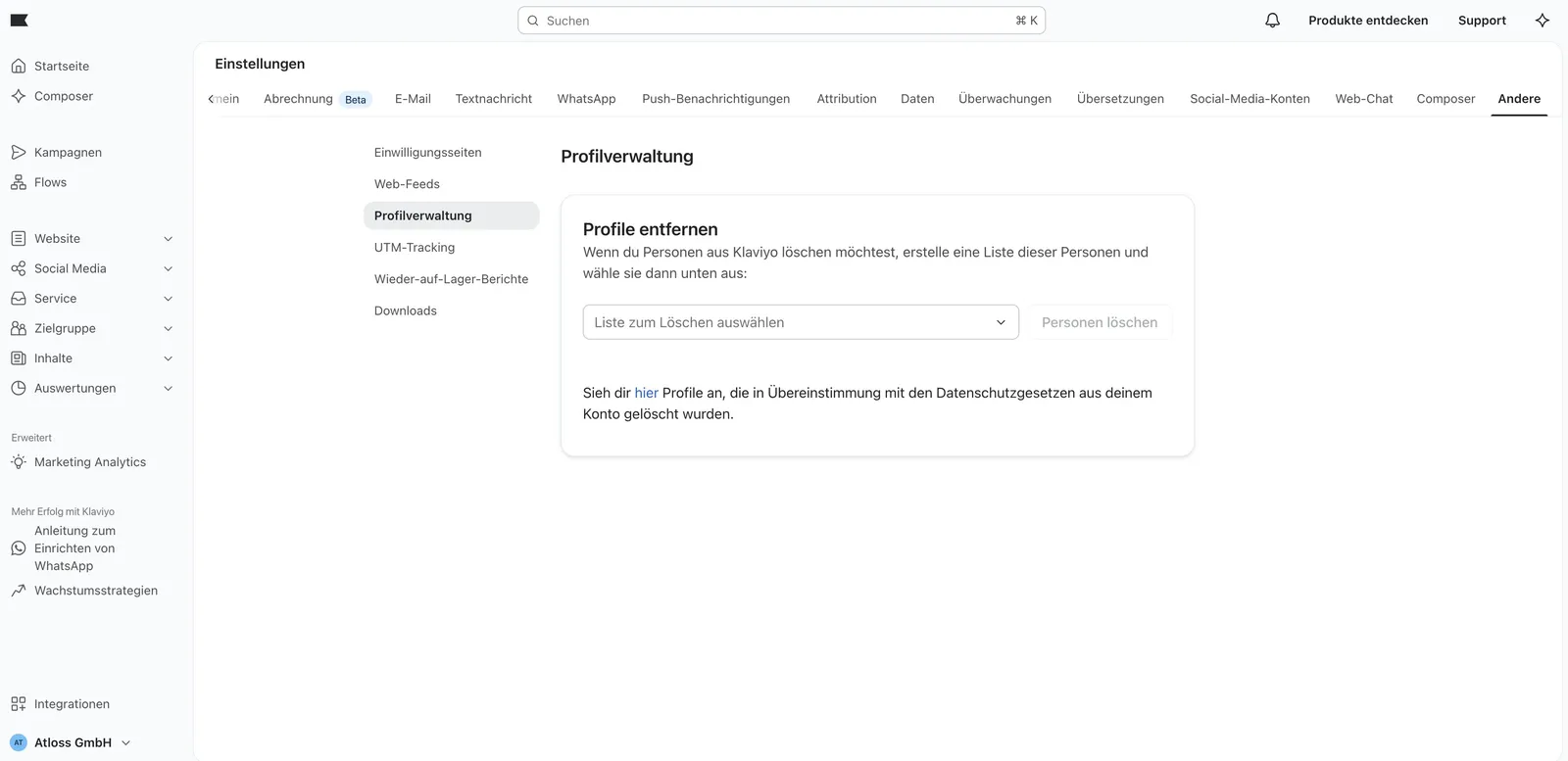
Das ist besonders relevant, wenn du einen bestehenden Shop mit Bestellhistorie anbindest. Dann sammeln sich schnell tausende Profile an, von denen viele gar nicht mehr aktiv sind. Unter Einstellungen > Andere > Profilverwaltung kannst du inaktive Profile löschen und damit deine Kosten teilweise drastisch reduzieren. Nice to know und für die meisten sogar wirklich relevant beim Onboarding.
Deine eigene Sending Domain einrichten
Der Account steht. Aber was bringt dir der sauberste Account, wenn deine E-Mails am Ende gar nicht zugestellt werden? Genau deshalb kümmern wir uns jetzt um die Zustellbarkeit und deine eigene Sending Domain.
Warum du eine eigene Sending Domain brauchst
Standardmäßig versendet Klaviyo über eine sogenannte geteilte Domain. Das bedeutet, du teilst dir diese Domain mit vielen anderen Nutzern. Und genau hier liegt das Problem. Wenn andere Nutzer auf dieser geteilten Domain Spam versenden oder schlechte Engagement-Raten haben, wirkt sich das direkt auf deine Zustellbarkeit aus. Deine E-Mails können ebenfalls im Spam landen, obwohl du alles richtig machst. Eine eigene Sending Domain ist deshalb Pflicht.
Die Einrichtung läuft über:
Einstellungen > Domains > Domain hinzufügen. Dort hinterlegst du deine Custom Sending Domain und trennst damit deine Reputation sauber von der anderer Klaviyo Nutzer.
Warum du unbedingt eine Subdomain verwenden solltest
Klaviyo schlägt dir bei der Einrichtung automatisch eine Subdomain vor, zum Beispiel send.domain.com. Und das hat einen guten Grund. Stell dir vor, mit deiner Versanddomain geht irgendwann etwas schief. Vielleicht landest du durch ein Versehen im Spamfilter oder die Domain Reputation nimmt Schaden. Wenn du eine Subdomain verwendest, ist nur diese Subdomain betroffen.
Deine Hauptdomain bleibt sauber. Im schlimmsten Fall legst du einfach eine neue Subdomain an, zum Beispiel newsletter.domain.com, und startest weningstens nochmal mit frischer Reputation. Würdest du stattdessen deine nackte Hauptdomain als Sending Domain verwenden, wäre im Ernstfall die komplette Domain verbrannt. Das willst du definitiv nicht.
Kein Thema! Onboardings sind unser täglich Brot. Melde dich bei uns und du kriegst alle Best Practices direkt mit an die Hand.
SPF, DKIM und DMARC - Bitte was?!
Drei Abkürzungen sind zwar technisch klingend, aber im Grunde ganz einfach zu verstehen. Am besten lässt es sich mit einem Brief auf dem Postweg erklären.
SPF ist wie eine Liste am Eingang der Post, auf der steht, wer in deinem Namen überhaupt Briefe verschicken darf. Damit wird verhindert, dass jemand einfach Briefe unter deinem Absender rausschickt.
DKIM ist wie ein Siegel auf dem Brief. Es beweist, dass der Brief unterwegs nicht geöffnet oder manipuliert wurde. Der Empfänger kann anhand des Siegels prüfen, ob der Brief wirklich von dir stammt und unverändert ist.
DMARC ist die Anweisung an die Post, was passieren soll, falls Absender und Siegel nicht zusammenpassen. Also entweder den Brief direkt wegwerfen, trotzdem zustellen und dich informieren oder irgendwo zwischenlagern.
Diese drei Mechanismen sorgen gemeinsam dafür, dass E-Mail Anbieter wie Gmail oder GMX nachvollziehen können, ob eine E-Mail wirklich von dir kommt und nicht gefälscht wurde. SPF und DKIM richtet Klaviyo beim Setup automatisch über die DNS-Einträge ein. DMARC musst du in der Regel selbst konfigurieren. Ein einfacher Eintrag mit der Policy „none" reicht für den Anfang aus. Das ist seit den Google Updates 2024 das absolute Minimum.
Deine Zustellbarkeit testen
Wenn du deine Sending Domain eingerichtet hast, willst du natürlich wissen, ob alles sauber funktioniert. Dafür gibt es ein einfaches Tool.
Die Seite mail-tester.com generiert dir eine temporäre E-Mail Adresse. Du erstellst in Klaviyo eine Vorlage, schickst eine Vorschau-Mail an genau diese Adresse und bekommst nach wenigen Sekunden ein Ergebnis. Dort siehst du schwarz auf weiß, ob deine SPF und DKIM Einträge korrekt sind, ob ein DMARC Eintrag fehlt und was du gegebenenfalls noch nachjustieren musst.
Falls etwas fehlt, kontaktierst du einfach deinen Hoster oder technischen Ansprechpartner mit den konkreten Ergebnissen. So sparst du dir langes Hin und Her.
Deine Zustellbarkeit hat übrigens auch direkt Einfluss auf deine Newsletter Öffnungsrate. Wenn E-Mails gar nicht erst im Posteingang ankommen, kann sie auch niemand öffnen. Wir haben dazu einen eigenen Beitrag geschrieben, der dir zeigt, welche Stellschrauben es noch gibt.
Branding und DSGVO Einstellungen konfigurieren
Die Technik steht. Jetzt geht es darum, dass deine E-Mails auch optisch einheitlich aussehen und rechtlich sauber aufgestellt sind. Beides lässt sich in Klaviyo zentral konfigurieren und spart dir auf Dauer unfassbar viel Zeit.
Logo, Farben und Schriftarten zentral hinterlegen
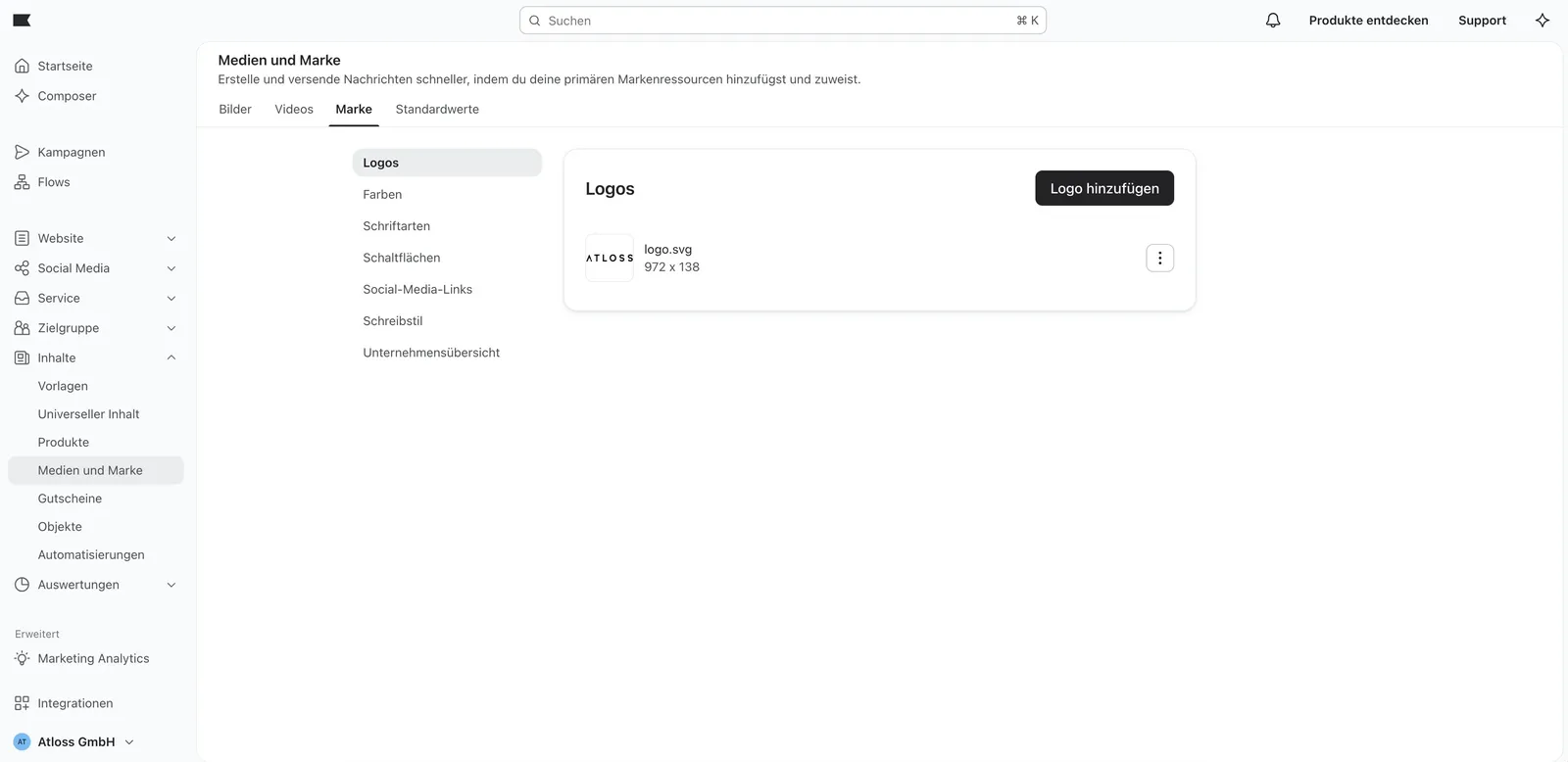
Unter Inhalte > Medien und Marke findest du alle Branding Einstellungen an einem Ort. Hier lädst du dein Logo hoch, definierst deine Brand Farben als Farbgruppe, wählst deine Schriftarten aus und gestaltest deine Buttons einheitlich.
Bei den Schriftarten kannst du entweder Google Fonts verwenden oder eigene Fonts hochladen. Für normalen Fließtext empfiehlt sich eine Schriftstärke von 400, für Überschriften 700. Vergiss nicht, eine Fallback Schriftart zu hinterlegen, für den Fall, dass dein gewählter Font beim Empfänger nicht angezeigt werden kann. Viele Postfächer unterstützen nämlich keine benutzerdefinierten Schriftarten.
Leg dir mindestens einen Primärbutton an, den du konsistent in allen E-Mails verwenden kannst. Optional kannst du noch einen Sekundärbutton und deine Social Media Links hinterlegen.
Einmal konfiguriert, zieht sich Klaviyo diese Einstellungen automatisch in jede neue Vorlage. Somit wird kein manuelles Zusammenbauen mehr benötigt. Jeder im Team arbeitet mit den gleichen Grundlagen.
Spannend ist auch der Reiter Schreibstil. Dort kannst du für die Klaviyo AI konfigurieren, wie E-Mails vorformuliert werden sollen. Du kannst einen eigenen Style Guide hochladen und grundlegende Informationen über dein Unternehmen hinterlegen, damit Klaviyo besser mit deiner Brand arbeiten kann.
Einen universellen Header & Footer anlegen
Sobald du anfängst, Flows und Kampagnen aufzusetzen, wirst du schnell bei hunderten E-Mails landen. Und dann kommt der Moment, an dem sich zum Beispiel deine Datenschutzseite oder ggf. dein Logo mal ändert. Willst du diese Änderung wirklich an hundert verschiedenen Stellen manuell anpassen? Vermutlich hast auch du besseres zu tun.
Deshalb legst du dir von Anfang an einen universellen Header & Footer als Vorlage an. Diese werden einmal erstellt und können dann in jede E-Mail eingebunden werden. Ändert sich etwas, passt du es an einer Stelle an und die Änderung greift überall. Im Header benötigst du lediglich…
- "Im Browser ansehen" Link
- Logo
…und im Footer gehört…
- Link zur Präferenzenverwaltung
- Abmeldelink
- Unternehmensname, Adresse und PLZ
- Links zu Impressum, AGB und Datenschutz
Alle aufgeführten Infos (außer Links zu Impressum, AGB und Datenschutz) kannst du im Übrigen direkt über die Klaviyo Variablen im Editor einbinden. So zieht er sich direkt die globalen Daten aus deinem Account.
Ganz wichtig: Verstecke die Abmeldung niemals. Das führt nur zu Frustration bei den Empfängern und schadet am Ende deiner Reputation. Mach es so einfach wie möglich, denn wer gehen will, soll gehen können.
Einwilligungsseiten auf Deutsch umstellen
Ein Detail, das in der Praxis erstaunlich oft vergessen wird: Klaviyo belässt standardmäßig alle Einwilligungsseiten auf Englisch. Im DACH Raum wirkt das nicht nur unprofessionell, es kann auch rechtlich zum Problem werden.
Unter Einstellungen > Andere > Einwilligungsseiten gehst du einmal alle Seiten durch und stellst sie auf Deutsch um. Das betrifft die…
- Einstellungsseite
- Anmeldeseite
- E-Mail-Bestätigung
- Seite zum Abmelden von E-Mails
Vergiss dabei nicht, auch den Betreff der Opt-in Bestätigungsmail anzupassen. Statt des englischen Standardtextes schreibst du etwas wie „Bitte bestätige deine Anmeldung". Optional kannst du das Design der Seiten noch an deine Marke anpassen, damit alles aus einem Guss wirkt.
Deinen Shop mit Klaviyo verbinden
Letzter Schritt und gleichzeitig der wichtigste für alle, die einen Onlineshop betreiben. Dein Shopsystem sammelt Daten über Bestellungen, Kontakte und Registrierungen. Diese Daten müssen sauber zu Klaviyo übertragen werden, damit du sie für deine E-Mail Kampagnen und Automatisierungen nutzen kannst.
Deine erste Liste anlegen
Bevor du die Shopanbindung startest, brauchst du eine Liste, in der alle Kontakte aus deinem Shop landen. Unter Zielgruppe > Listen erstellst du daher eine neue Liste und nennst sie zum Beispiel „Shop". In diese Liste fließen alle Newsletter-Kontakte, die dein Shopsystem bereits selbst gesammelt hat. Bspw. über ein eigenes Formular oder eine Box im Checkout.
Warum du bei der Shopliste auf Single Opt-in stellen solltest
Klingt erstmal kontraintuitiv, aber bei der Shopliste gibt es genau eine Ausnahme und die ist wichtig. Wenn du einen bestehenden Shop anbindest, haben sich viele Kontakte in der Vergangenheit bereits zum Newsletter angemeldet. Sie haben ihre Einwilligung also ja längst gegeben. Stellst du die Shopliste auf Double Opt-in, verschickt Klaviyo an alle diese Kontakte eine erneute Bestätigungsmail. Bei 50.000 Kontakten wären das 50.000 unerwartete E-Mails mit der Aufforderung, sich bitte nochmal anzumelden. Das wollen wir definitiv nicht. Deshalb stellst du in den Einstellungen der Shopliste die Einwilligung auf Single Opt-in.
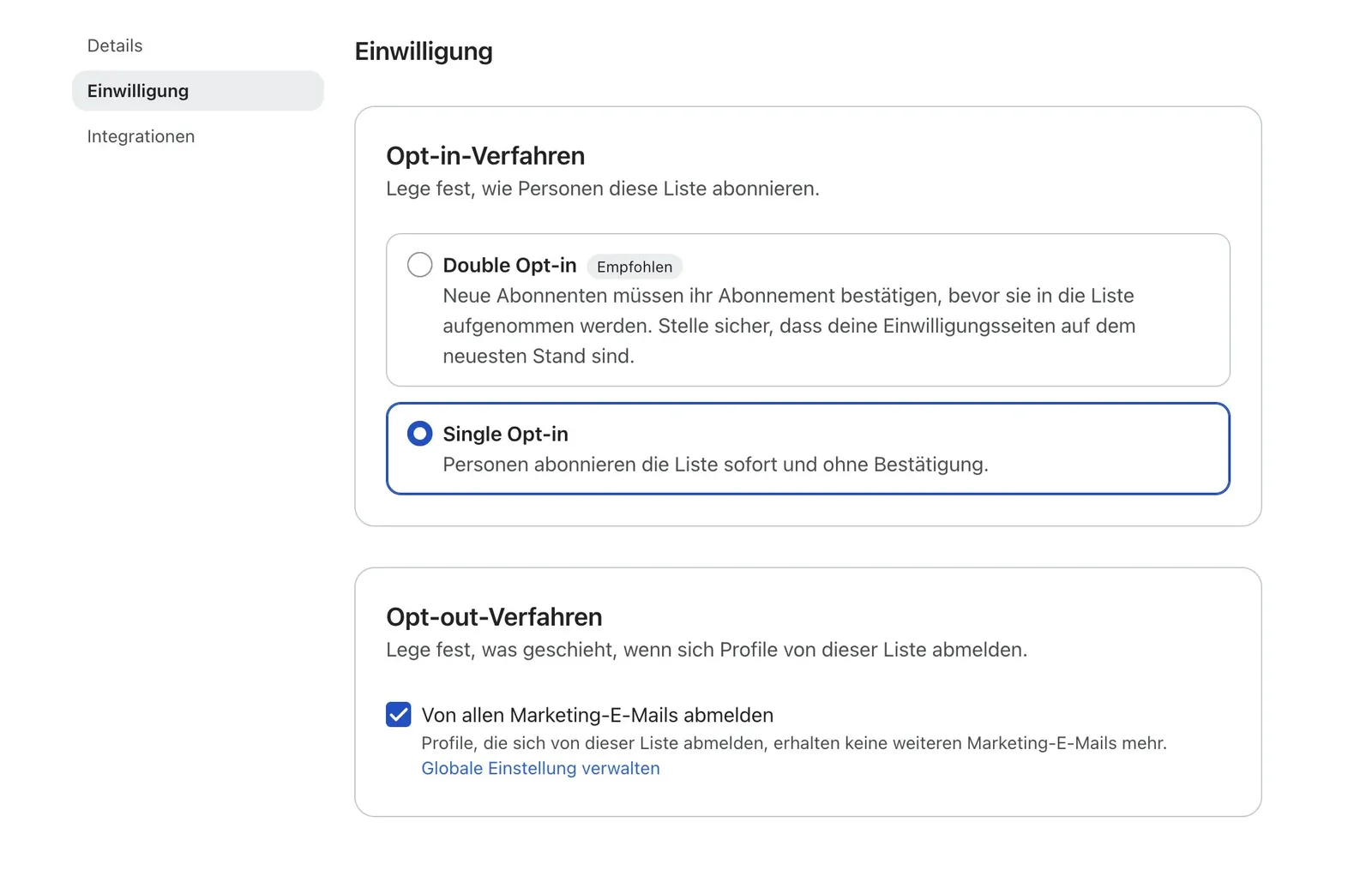
Aber Achtung: Das ist wirklich die einzige Ausnahme. Bei allen anderen Listen, die du später für Pop-ups, Formulare oder andere Anmeldemöglichkeiten erstellst, aktivierst du immer Double Opt-in. Das ist im DACH Raum gesetzlicher Standard.
Shopify mit Klaviyo verbinden
Die Verbindung von Shopify und Klaviyo ist relativ unkompliziert. Du gehst in dein Shopify Admin Dashboard, installierst die Klaviyo App und durchläufst den Einrichtungsassistenten. Dabei verknüpfst du dein Klaviyo Konto und wählst die eben erstellte Shopliste aus.
In Klaviyo selbst kannst du unter der Shopify Integration noch die Tracking Einstellungen prüfen und die Synchronisation konfigurieren. Ganz wichtig beim ersten Setup: Klicke einmal auf „Historische Daten erneut importieren", damit alle bestehenden Bestelldaten und Profile sauber in Klaviyo landen. Danach brauchst du diesen Button nicht mehr. Die Synchronisation läuft dann automatisch.
Hab hier ein bisschen Geduld. Je nach Datenmenge kann es bis zu einem Tag dauern, bis alles vollständig übertragen ist.
Shopware mit Klaviyo verbinden
Für Shopware gibt es im Shopware Store eine kostenlose Klaviyo Integration, die du installierst und aktivierst. Die technische Installation über die Kommandozeile, die in der Dokumentation beschrieben wird, ist in der Regel nicht nötig, wenn du das Plugin über den Store beziehst.
Folge einfach der Konfigurationsanleitung in der Dokumnetation, verknüpfe die Shopliste und übertrage einmal die historischen Daten. Der Prozess ist dem bei Shopify sehr ähnlich, nur dass die Oberfläche etwas anders aussieht.
Melde dich bei uns und wir schauen in einem kostenlosen Termin gemeinsam drüber und lösen das Problem.
Produktfeed für Shopware einrichten
Ein wichtiger Unterschied zwischen Shopify und Shopware: Bei Shopify werden die Produktdaten automatisch über die Integration synchronisiert. Bei Shopware musst du einen benutzerdefinierten Produktfeed anlegen.
Das machst du in Klaviyo unter Inhalte > Produkte. Dort fügst du eine Feedquelle hinzu und hinterlegst die URL deines Produktfeeds wie in der Dokumentation beschrieben. Einmal eingerichtet, zieht sich Klaviyo regelmäßig automatisch die Daten von diesem Feed. Neue Produkte, die du im Shop anlegst, werden dadurch automatisch in Klaviyo hinzugefügt. Du musst dich nach der Ersteinrichtung nicht mehr darum kümmern.
Damit hast du alle Schritte durch. Dein Klaviyo Account ist sauber konfiguriert, deine Sending Domain steht, das Branding ist zentral hinterlegt und dein Shop ist verbunden. Du hast jetzt ein solides Fundament, auf dem du aufbauen kannst.