Abonniere unseren Newsletter und erhalte nützliche SEO und E-Commerce Tipps.
Shopware 6 Wartungsmodus aktivieren, anpassen und deaktivieren

Der Shopware 6 Wartungsmodus ist eine der grundlegenden Admin-Funktionen, die du als Shop-Betreiber kennen solltest. Er sperrt deinen Shop für externe Besucher und zeigt eine Wartungsseite an, während du in Ruhe im Hintergrund arbeiten kannst.

Das Wichtigste in Kürze
- Der Wartungsmodus wird pro Verkaufskanal im Admin-Bereich unter „Status“ aktiviert, nicht global für den gesamten Shop.
- Über die Allowlist für IP-Adressen kannst du dir selbst und deinem Team weiterhin Zugriff auf den Shop ermöglichen.
- Die Wartungsseite lässt sich über die Erlebniswelten individuell gestalten.
- Nach einem Update muss der Wartungsmodus manuell deaktiviert werden, falls er aktiv bleibt
Bei längerem Verweilen im Wartungsmodus droht ein Verlust bestehender Google Rankings, da Suchmaschinen den Shop nicht crawlen können. Für umfangreiche Umbauten oder Relaunches ist eine Staging-Umgebung die bessere Alternative.
Was ist der Wartungsmodus und wann brauchst du ihn
Shopware 6 bringt einen integrierten Wartungsmodus mit, den du direkt im Admin-Bereich pro Verkaufskanal aktivieren kannst. Sobald der Wartungsmodus in Shopware 6 aktiv ist, sehen Besucher deines Shops eine Hinweisseite statt der gewöhnlichen Storefront. Bestellungen sind für deine Shop Besucher in diesem Zustand nicht möglich.
Ein häufiges Missverständnis betrifft den Unterschied zwischen Wartungsmodus und einer vollständigen Deaktivierung des Shops bspw. über deinen Hoster. Wenn du den Shop deaktivierst, werden alle Verbindungen komplett gekappt. Das bedeutet, weder Besucher noch Drittanbieter-Dienste, die du per API angebunden hast, können den Shop erreichen. Außerdem erfahren deine Kunden nicht den Grund für die Nichterreichbarkeit. Der Wartungsmodus hingegen hält API-Verbindungen aufrecht und kommuniziert klar, dass Wartungsarbeiten stattfinden.
Für dich als Shop-Betreiber bleibt der Zugriff über eine IP-Whitelist erhalten. Du kannst also weiter im Frontend arbeiten, Anpassungen prüfen und Änderungen live testen, während deine Kunden die Wartungsseite sehen.
Typische Einsatzszenarien im Shop-Alltag
Der Wartungsmodus ist immer dann sinnvoll, wenn du gerade Änderungen an deinem Shop vornimmst und vermeiden möchtest, dass Besucher unfertige Inhalte oder technische Fehler sehen. Das kann bereits beim Aufbau eines neuen Shops der Fall sein, wenn Produkte noch ergänzt werden oder Kategorien noch nicht vollständig eingerichtet sind. Auch während Design-Anpassungen oder Änderungen am Template schützt der Wartungsmodus davor, dass Kunden auf fehlerhafte Darstellungen oder unvollständige Seiten stoßen.
Besonders wichtig wird er bei Shopware- oder Plugin-Updates. Während solcher Aktualisierungen kann es kurzfristig passieren, dass bestimmte Funktionen nicht richtig arbeiten oder Inhalte nicht korrekt geladen werden. Statt Besucher mit Fehlermeldungen oder Darstellungsproblemen zu irritieren, erhalten sie über den Wartungsmodus einen professionellen Hinweis, dass der Shop momentan bearbeitet wird.
Sobald Agenturen oder Entwickler direkt am Live-Shop arbeiten, sorgt der Wartungsmodus dafür, dass Änderungen im Hintergrund umgesetzt werden können, ohne dass deine Kunden davon etwas mitbekommen.
Schritt für Schritt Anleitung zur Aktivierung
Die Shopware-Wartung wird nicht über die allgemeinen Systemeinstellungen aktiviert, sondern direkt im jeweiligen Verkaufskanal. Um den Wartungsmodus zu aktivieren, öffnest du zunächst den Admin-Bereich deines Shops. Anschließend klickst du in der linken Navigation auf den gewünschten Verkaufskanal. Im Tab „Allgemein“ findest du weiter unten den Bereich „Status“. Dort befindet sich der Regler für den Wartungsmodus.
Sobald du den Regler aktivierst, färbt er sich blau. Danach musst du die Änderung nur noch speichern. Ab diesem Moment sehen Besucher statt deines Shops automatisch die Wartungsseite, bis du den Modus wieder deaktivierst.
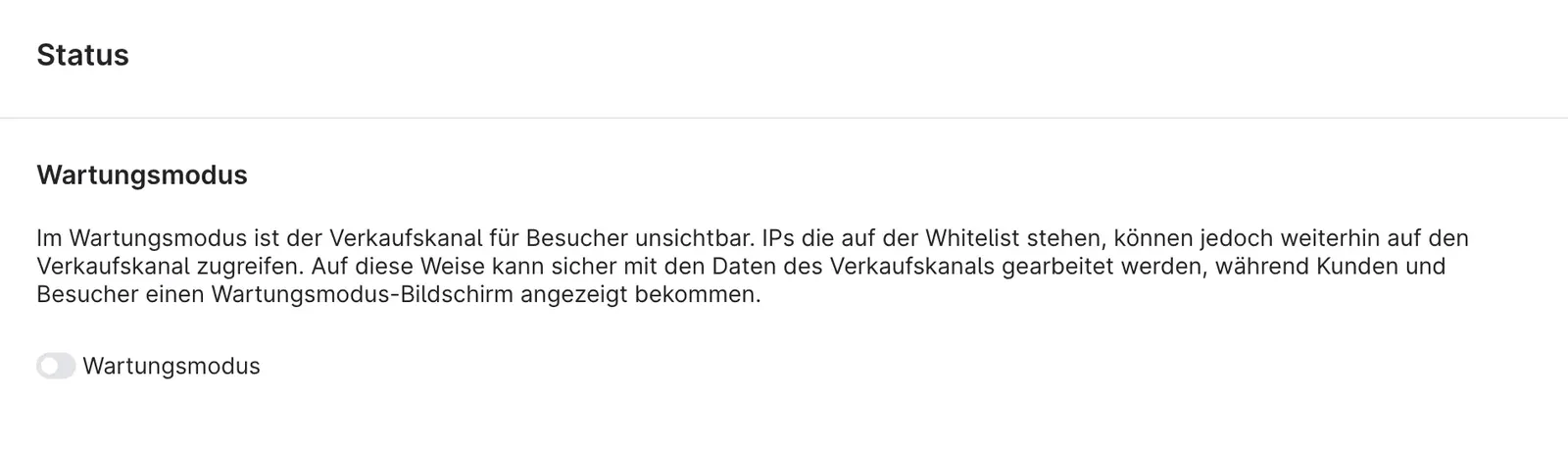
Aktivierung pro Verkaufskanal steuern
Wie du nun weißt, erfolgt die Aktivierung auf Verkaufskanalebene. Das ist ein großer Vorteil, wenn du mehrere Verkaufskanäle betreibst. Stell dir vor, du hast einen B2C und einen B2B Verkaufskanal. Wenn du nur den B2B Shop überarbeiten möchtest, setzt du ausschließlich diesen Kanal in den Wartungsmodus. Der B2C Shop läuft ganz normal weiter und und bleibt unberührt.
Jeder Verkaufskanal verfügt über eine eigene IP-Whitelist und eine eigene Wartungsseite. Du kannst also für jeden Kanal individuelle Einstellungen vornehmen, ohne dass sich die Kanäle gegenseitig beeinflussen.
IP-Whitelist für internen Zugriff einrichten
Damit du während der Wartung weiterhin auf deinen Shop zugreifen kannst, gibt es die sogenannte IP-Whitelist. Dort hinterlegst du einfach deine eigene IP-Adresse, damit Shopware erkennt, dass du trotz aktiviertem Wartungsmodus Zugriff haben sollst.
Das passende Feld findest du direkt unter dem Wartungsmodus-Regler im jeweiligen Verkaufskanal. Sobald du in das Feld klickst, schlägt dir Shopware deine aktuelle IP-Adresse automatisch vor. Du musst sie nur noch übernehmen und speichern.
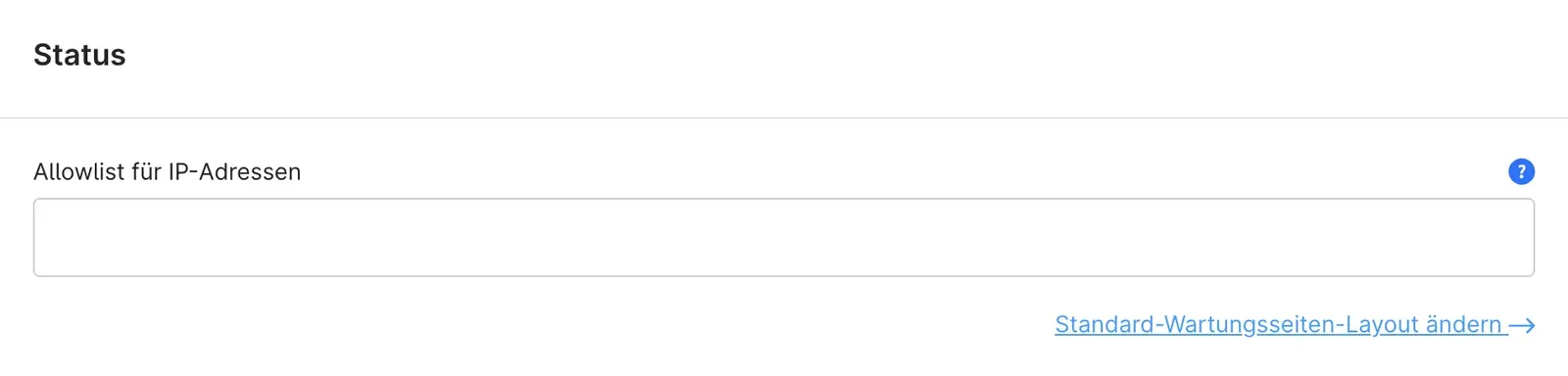
Falls kein automatische Vorschlag erscheint, kannst du deine IP-Adresse ganz einfach über Seiten wie „wieistmeineip.de“ herausfinden und manuell eintragen. Arbeiten mehrere Personen am Shop, zum Beispiel deine Agentur oder ein Entwickler, kannst du mehrere IP-Adressen hinterlegen. Diese werden einfach mit einem Leerzeichen voneinander getrennt.
Wichtig zu wissen: Viele Internetanbieter vergeben dynamische IP-Adressen. Das bedeutet, dass sich deine IP regelmäßig ändern kann. Wenn du plötzlich selbst nur noch die Wartungsseite siehst, obwohl du eigentlich Zugriff haben solltest, liegt das meistens genau daran. In diesem Fall musst du einfach deine neue IP-Adresse in der Whitelist aktualisieren.
Wartungsseite individuell gestalten
Standardmäßig zeigt Shopware 6 eine schlichte Wartungsseite mit dem Hinweis „Wir aktualisieren derzeit die Inhalte dieser Seite. Bitte schaue später wieder vorbei.“. Das erfüllt seinen Zweck, geht aber auch besser. Du hast die Möglichkeit, das Layout der Wartungsseite komplett über die Erlebniswelten anzupassen.
Wie das geht? Ganz einfach! Gehe im Admin auf „Inhalte“, dann auf „Erlebniswelten“. Dort kannst du ein neues Layout erstellen oder ein bestehendes bearbeiten.
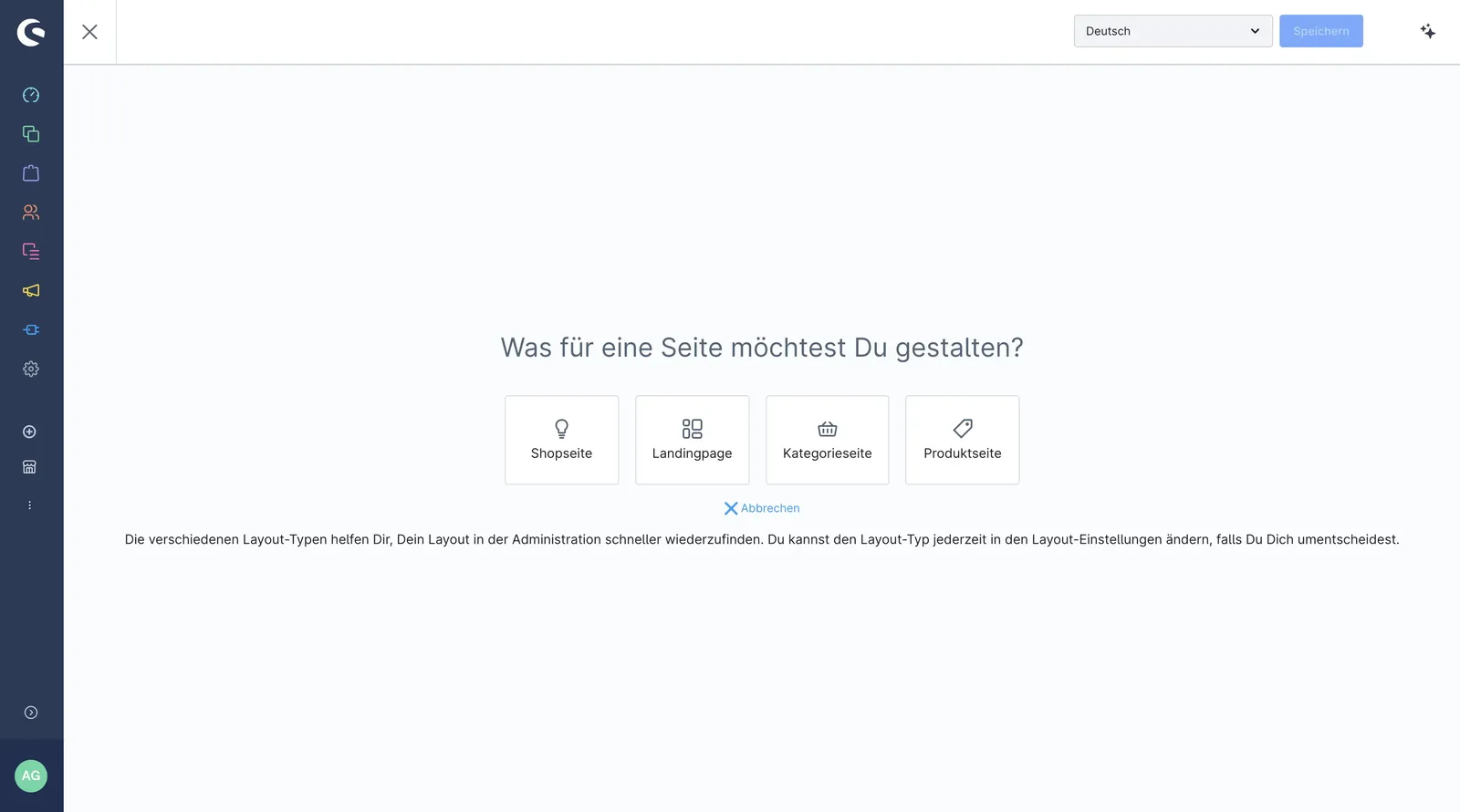
Anschließend weist du das Layout unter „Einstellungen“ und dann „Stammdaten“ unter „Shopseiten-Layout für Wartungsseiten“ zu. Diese Zuweisung kann global für alle Kanäle oder individuell pro Verkaufskanal erfolgen. Den jeweiligen Verkaufskanal kannst du ganz oben auf der Seite wählen.
Nutze die Wartungsseite als Chance, professionell aufzutreten. Ein geschätzter Zeitrahmen für die Wartungsarbeiten, ein kurzer Hinweis zum Grund und ein Kontaktweg geben deinen Besuchern das Gefühl, dass hier ein zuverlässiger Shop im Hintergrund arbeitet und nicht einfach offline gegangen ist.
So prüfst du ob die Wartung korrekt greift
Nachdem du den Wartungsmodus aktiviert hast, willst du natürlich sichergehen, dass er auch wirklich funktioniert. Der einfachste Weg ist, dass du deinen Shop bzw. die Domain auf dem Smartphone öffnest und dabei dein WLAN deaktivierst. Über mobile Daten hat dein Smartphone eine andere IP-Adresse als dein Rechner im WLAN. Du siehst also genau das, was ein externer Besucher sehen würde.
Alternativ kannst du den Inkognito-Modus deines Browsers verwenden, sofern die IP deines Rechners nicht auf der Whitelist steht. Erscheint die Wartungsseite korrekt, ist alles richtig konfiguriert und du kannst beruhigt mit deinen Arbeiten starten.
Wartung nach einem Update richtig beenden
Nach einem Shopware-Update kann es vorkommen, dass der Wartungsmodus noch aktiv ist, weil man ihn schlichtweg vergessen hat zu deaktivieren. Um den Shopware 6 Wartungsmodus zu deaktivieren, gehst du daher weider im Admin-Bereich in den jeweiligen Verkaufskanal, scrollst runter zur Box „Status“ und deaktivierst den Regler. Nach dem Speichern ist dein Shop sofort wieder für alle Besucher erreichbar.
Bevor du die Wartung beendest, empfehlen wir dir, die Storefront einmal komplett durchzuklicken. Prüfe, ob die Startseite, die Kategorien, die Produktdetailseiten und der Checkout wie erwartet funktionieren. Gerade nach Updates können Plugins inkompatibel geworden sein, was zu Darstellungsfehlern oder Funktionsausfällen führt. Lieber einmal mehr prüfen, als Kunden mit einem fehlerhaften Shop zu begrüßen.
Wenn der Shop nach dem Update gesperrt bleibt
Es passiert gar nicht so selten, dass der Shop nach einem Update im Wartungsmodus hängen bleibt, obwohl der Regler im Admin bereits deaktiviert ist. Wenn genau das der Fall ist und dein Shopware 6 Wartungsmodus nach dem Update nicht verschwindet, liegt das in den meisten Fällen am Cache.
Deine erste Maßnahme sollte demach sein, alle Caches zu leeren. Gehe dafür auf „Einstellungen“ und dort auf „Caches & Indizes“. Klicke auf „Cache löschen“. Leere zusätzlich den Cache deines Browsers oder teste im Inkognito-Modus.
Falls das Problem bestehen bleibt, prüfe, ob durch das Update Plugins deaktiviert wurden, die den Seitenaufbau beeinflussen. Bei der Shopware Cloud werden Updates automatisch eingespielt, wobei inkompatible Erweiterungen dabei automatisch deaktiviert werden. Diese musst du nach dem Update manuell wieder aktivieren und vorher auf Kompatibilität prüfen.
Je nach Systemtyp kannst du den Cache auch ganz einfach mit einem Tastenkürzel von jeder Stelle deines Shops leeren. Für Windows und Linux ist es "alt + c" und für Mac ist es "control + c".
Warum zu lange Wartungsarbeiten deine Rankings gefährden
Solange der Wartungsmodus aktiv ist, können Suchmaschinen deinen Shop nicht crawlen. Bei kurzen Wartungsarbeiten von wenigen Stunden ist das kein Problem. Google ist an gelegentliche Nichterreichbarkeit gewöhnt und wird deine Seiten nicht sofort aus dem Index entfernen.
Anders sieht es aus, wenn dein Shop über Tage oder sogar Wochen im Wartungsmodus bleibt. In diesem Fall beginnt Google, deine Seiten aus dem Index zu nehmen, weil der Crawler sie wiederholt nicht erreichen kann. Bestehende Rankings, die du dir möglicherweise über Monate aufgebaut hast, gehen dabei "verloren". Das wieder aufzuholen, dauert deutlich länger, als es gedauert hat, sie aufzubauen.
Dazu kommt der wirtschaftliche Aspekt. Kein Zugriff bedeutet keinen Umsatz. Und Stammkunden, die mehrfach auf eine Wartungsseite stoßen, verlieren irgendwann das Vertrauen.
Für kurze Updates oder Konfigurationsarbeiten bleibt der Wartungsmodus das richtige Werkzeug. Für alles, was länger als ein paar Stunden dauert, solltest du über eine Alternative nachdenken. Wer tiefer in die SEO für Shopware 6 einsteigen möchte, findet in unserem Shopware-6-SEO Ratgeber alle wichtigen Maßnahmen.
Wann eine Staging Umgebung die bessere Wahl ist
Für größere Umbauten wie einen kompletten Relaunch, einen Template-Wechsel oder eine umfassende Sortimentsumstrukturierung ist eine Staging-Umgebung die deutlich bessere Wahl. Eine Staging-Umgebung ist im Grunde eine Kopie deines Live-Shops, auf der du alle Änderungen in Ruhe vornehmen kannst, ohne dass dein Live-Shop davon betroffen ist.
Der große Vorteil für dich: Dein Live-Shop läuft ganz normal weiter. Deine Kunden können einkaufen, deine Rankings bleiben erhalten und du generierst weiterhin Umsatz. Sobald die Änderungen auf der Staging-Umgebung fertig und getestet sind, werden sie in einem kurzen Wartungsfenster auf den Live-Shop übertragen. Im Idealfall bemerken deine Kunden den Wechsel kaum.
Dein Shop bringt Neukunden. E-Mail-Marketing bringt sie zurück. Wir prüfen dein aktuelles Setup kostenlos für dich.
Wenn dir die Einrichtung einer Staging-Umgebung zu komplex erscheint oder du sichergehen willst, dass bei der Übertragung nichts schiefgeht, lohnt es sich, eine erfahrene Shopware Agentur mit ins Boot zu holen.